Vous lancez l'impression et vous obtenez l'une de deux choses. Tout l'organigramme atterrit sur une seule feuille, avec des noms trop petits pour être lus, ou il sort en une pile de pages qui coupent une équipe en deux là où le papier finissait. Un organigramme trop grand pour une page a trois solutions : réduire l'organigramme, agrandir le papier ou le diviser en pages de façon délibérée. La première rapporte plus qu'on le croirait. Dans nos essais avec PowerPoint, le seul réglage de disposition a fait varier le même organigramme entre un texte de 6 points et un texte de 23.
Nous fabriquons un logiciel d'organigramme (OrgPlease!), alors tenez-nous pour partiaux. Les solutions qui suivent fonctionnent dans l'outil que vous avez déjà. La façon dont notre propre exportation règle le problème vient vers la fin, avec ses limites.
La solution rapide, par outil
| Outil | Solution la plus rapide, et où la trouver |
|---|---|
| PowerPoint (et SmartArt dans Excel ou Word) | Changer la disposition de l'équipe ou du niveau le plus large (Conception SmartArt, Créer un graphique, Disposition) |
| Visio | Ajuster le dessin à un nombre de feuilles, ou laisser l'assistant le répartir sur plusieurs pages (Fichier, Imprimer, Mise en page, Configuration de l'impression) |
| Google Sheets | Réduire la taille des blocs (Personnaliser, Organigramme) |
| N'importe quel PDF | L'imprimer en affiche, en mosaïque (Imprimer, Dimensionnement et gestion des pages, Affiche) |
Les libellés sont ceux des pages d'aide en français de chaque éditeur. Plus bas, le libellé anglais suit entre parenthèses là où il aide à s'y retrouver, parce que les pages françaises de Microsoft sont des traductions automatiques et qu'un bouton peut porter un nom un peu différent dans votre version.
Pourquoi un organigramme est-il trop grand pour une page ?
Le problème, c'est la largeur, et c'est d'habitude une seule équipe qui la fixe. Une feuille Lettre en format paysage fait 11 pouces de large. Donnez environ deux pouces à chaque bloc, ce qui est près du plus étroit qui reste lisible, et une fois les marges et les espaces retirés, vous en placez quatre de front. Un gestionnaire qui a neuf subordonnés directs demande déjà plus de deux feuilles côte à côte, et personne sous ces neuf-là n'est encore dessiné.
La plupart des outils répondent en rapetissant. SmartArt, dans PowerPoint, garde tout à l'intérieur de son cadre et réduit le texte pour que ça tienne. La présentation de SmartArt de Microsoft ajoute que, lorsque le texte d'une forme rétrécit, celui de toutes les autres formes rétrécit à la même taille. Voilà pourquoi un grand organigramme SmartArt peut avoir belle allure à l'écran, en zoomant, et sortir illisible de l'imprimante.
Trouvez donc votre rangée la plus large avant de choisir une solution. C'est elle qui décide laquelle des trois il vous faut.
Solution 1 : réduire l'organigramme sans rapetisser le texte
Essayez-les dans l'ordre.
Servez-vous de la page dans les deux sens. SmartArt rapetisse tout l'organigramme jusqu'à ce qu'il tienne, alors la taille du texte dépend du sens qui manque de place en premier. Le bouton Disposition échange de la largeur contre de la hauteur. Dans PowerPoint, cliquez sur le bloc d'un gestionnaire. Sous l'onglet Conception SmartArt (SmartArt Design, ou Création SmartArt dans certaines versions), dans le groupe Créer un graphique (Create Graphic), cliquez sur Disposition (Layout). Standard place les subordonnés de ce gestionnaire en rangée. Retrait à gauche (Left Hanging) et Retrait à droite (Right Hanging) les empilent en colonne, et Les deux (Both) en fait deux colonnes. Les instructions de Microsoft précisent que les dispositions en retrait ne sont offertes qu'avec les dispositions d'organigramme, alors si l'option manque, vérifiez à partir de quel graphique hiérarchique le diagramme a été construit. Les mêmes étapes valent pour SmartArt dans Excel et Word. (Vous débutez avec SmartArt ? Commencez par Créer un organigramme dans PowerPoint.)
Nous avons mesuré l'effet de chaque choix dans PowerPoint pour Microsoft 365, sur une diapositive au format Lettre paysage, avec des libellés courts dans les blocs :
| Organigramme | Par défaut | Après un changement de disposition |
|---|---|---|
| 25 blocs : quatre gestionnaires ayant chacun cinq subordonnés | 23 pt | Rien à gagner. Réglé sur Standard, il tombe à 6 pt |
| 53 blocs : quatre VP ayant chacun trois gestionnaires de trois personnes | 9 pt | 13 pt, chaque VP réglé sur Les deux |
| 12 blocs : un gestionnaire avec une équipe de huit | 16 pt | 27 pt, ce gestionnaire réglé sur Les deux |
| 37 blocs : une personne avec douze subordonnés directs qui en ont deux chacun | 9 pt | Aucun gain. Les deux a donné 8 pt, un retrait 5 |
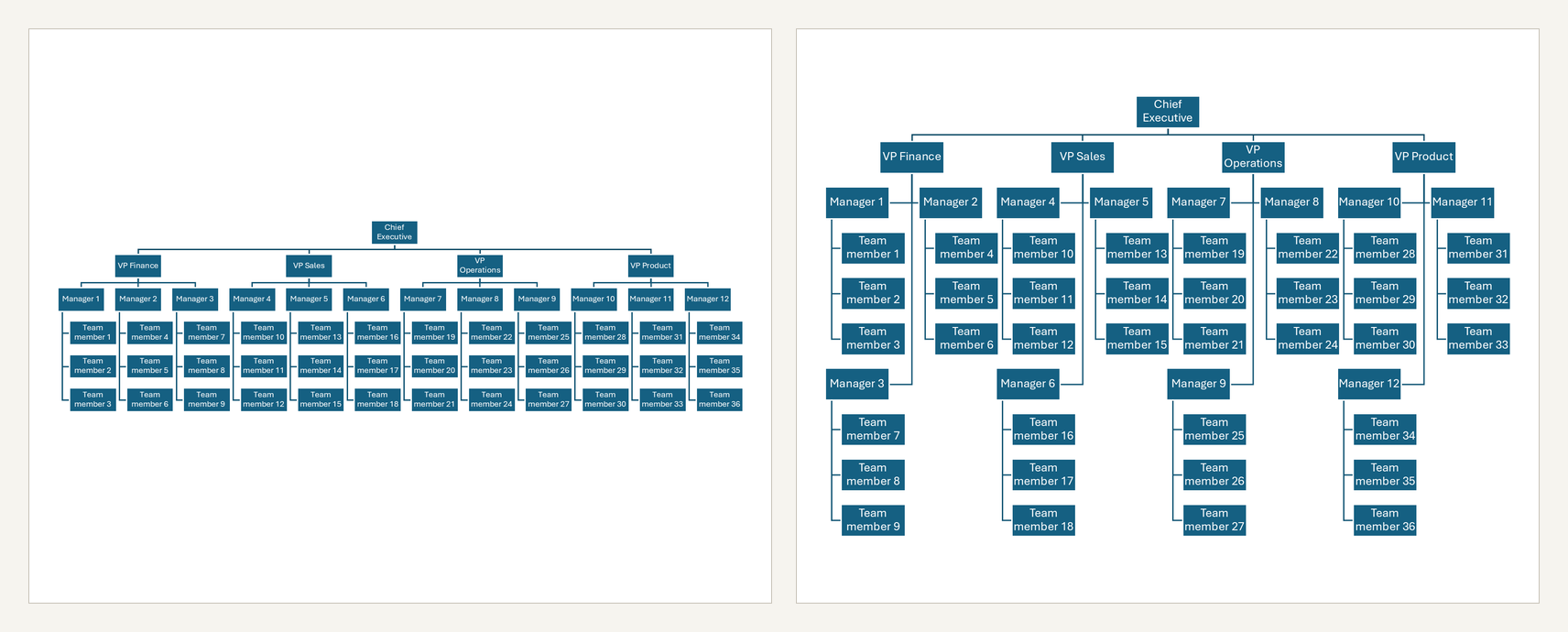
Deux choses en ressortent. PowerPoint empile déjà une équipe du dernier niveau sous son gestionnaire, alors si votre organigramme forme une mince bande au milieu de la page, quelqu'un a réglé ces équipes sur Standard, et il suffit de les remettre comme avant. Pour le reste, les gains se trouvent un niveau plus haut et dans les longues équipes, et Les deux est l'option à essayer en premier. Une rangée du haut très large est le cas où Disposition ne peut rien. Celle-là demande du papier plus grand ou une division.
Mettez-en moins dans chaque bloc. Un bloc qui contient un nom et un titre est beaucoup plus court qu'un bloc qui contient un nom, un titre, un service, un lieu de travail et un numéro de téléphone, et des blocs plus courts donnent plus de rangées par page. Imprimez la version détaillée pour les RH et la version courte pour tous les autres. Je chiffre ça plus bas.
Imprimez moins de niveaux. Une page qui s'arrête aux directeurs tient d'habitude. Le détail en dessous va sur des pages d'équipe, ce qui est la solution 3.
Google Sheets a moins à offrir ici : un seul réglage de taille pour les blocs (double-cliquez sur le graphique, ouvrez Personnaliser, puis Organigramme) et aucune option de disposition.
Solution 2 : prendre du papier plus grand
Si une imprimante près de vous accepte le format tabloïd (11 sur 17 pouces) ou A3 (297 sur 420 mm), vous avez le double de la surface du format Lettre ou A4. C'est de la place pour une plus grande partie de l'organigramme, ou pour le même organigramme à une taille lisible. Un centre d'impression va plus grand encore.
PowerPoint. Sous l'onglet Conception (Design, ou Création dans les versions plus anciennes), cliquez sur Taille des diapositives, puis Taille de diapositive personnalisée (Page Setup, ou Mise en page, sur un Mac), et entrez les dimensions du papier. Ne vous fiez pas aux formats prédéfinis, car ils sont plus petits que leur nom. Nous avons vérifié dans la version anglaise : Ledger Paper (11x17 in) donne une diapositive de 13,32 sur 9,99 pouces, A3 Paper (297x420 mm) en donne une de 14 sur 10,5, et Letter Paper (8.5x11 in) une de 10 sur 7,5. Tapez vous-même la largeur et la hauteur réelles. PowerPoint accepte jusqu'à 56 pouces de côté, ce qui couvre une affiche.
Visio. Allez dans Fichier, Imprimer, puis cliquez sur le petit lien Mise en page (Page Setup). Sous l'onglet Configuration de l'impression (Print Setup), dans Zoom d'impression (Print zoom), choisissez Ajuster à (Fit to), l'option qui se règle en nombre de feuilles. Une feuille en largeur sur une feuille en hauteur force le dessin sur une seule page. Deux sur deux le répartit sur quatre feuilles que vous rognez et collez.
N'importe quel PDF. Adobe Acrobat sait aussi imprimer en mosaïque, et le lecteur gratuit Reader également. Dans la boîte de dialogue d'impression, sous Dimensionnement et gestion des pages, sélectionnez Affiche, puis réglez Échelle de mosaïque, Chevauchement et Traits de coupe. Vous obtenez un organigramme mural avec une imprimante de bureau ordinaire et du ruban adhésif.
Le grand papier convient à un organigramme qu'on accroche au mur. Pour l'exemplaire qui va dans un cartable, un dossier du conseil ou un courriel, il vous faut la troisième solution.
Solution 3 : l'imprimer sur plusieurs pages, divisé exprès
Passé quelques dizaines de personnes, c'est la solution qui fonctionne, et c'est celle que les outils rendent la plus difficile. Dans les fils de discussion, les demandes se ressemblent : une page par service, ou une page par gestionnaire. Un utilisateur de Visio (en anglais) obtenait la seconde et voulait la première.
Trois règles gardent lisible un organigramme divisé :
- Coupez à un gestionnaire, jamais au milieu d'une équipe. Chaque page, c'est une personne et les gens sous elle.
- Répétez le gestionnaire. La personne qui se trouve au bas d'une page réapparaît en haut de la page qui continue son équipe.
- Dites où ça continue. Mettez le numéro de page à côté du bloc, aux deux bouts.
Visio est le seul des trois à avoir une fonction pour ça. L'Assistant Organigramme (Organization Chart Wizard), qui construit un organigramme à partir d'un fichier Excel, demande à sa dernière page comment le répartir. Vous pouvez le laisser couper l'organigramme automatiquement sur plusieurs pages, ou définir les pages vous-même. L'assistant offre aussi de relier par hyperliens et de synchroniser les formes d'employés d'une page à l'autre, de sorte qu'un changement au texte ou aux données de quelqu'un sur une page se reporte sur sa copie ailleurs. Deux mises en garde. Les coupures automatiques peuvent surprendre : une personne sur le forum de questions et réponses de Microsoft (en anglais) a obtenu 15 pages pour un organigramme de 60 personnes. Et le comparatif des forfaits de Microsoft range la génération d'organigrammes à partir de données sous Visio Plan 2 parmi les abonnements, et sous les versions de bureau à achat unique.
PowerPoint n'a pas de saut de page pour SmartArt, alors vous faites la division à la main : une diapositive qui s'arrête aux chefs de service, puis une diapositive par chef avec son équipe, en copiant le bloc de chaque chef sur sa propre diapositive. Pour placer les blocs librement, sélectionnez le graphique et, sous l'onglet Conception SmartArt, cliquez sur Convertir (Convert), puis sur Convertir en formes (Convert to Shapes). Vous ne pourrez pas retransformer les formes en SmartArt ensuite, alors travaillez sur une copie.
Google Sheets. Les pages d'aide de Google ne décrivent aucune façon de diviser un organigramme en plusieurs pages. La solution de rechange est un graphique par équipe, chacun bâti à partir de sa propre plage de lignes.
Quel que soit l'outil, une division faite à la main est à refaire dès que quelqu'un change de poste. C'est le vrai coût de la solution 3 dans un outil de dessin.
Comment OrgPlease! divise les pages, et où ça s'arrête
C'est la partie de notre produit que je montrerais en premier.
L'organigramme est bâti à partir d'un tableur de noms, de courriels et de courriels de gestionnaires. Le menu Exporter offre ensuite les divisions toutes prêtes, avec un nombre de pages à côté de chacune avant que vous vous engagiez :
- Résumé exécutif : la personne au sommet et ses subordonnés directs sur une page.
- Présentation de la direction : un niveau de plus, toujours sur une page.
- Organigramme complet : tous les employés, répartis sur plusieurs pages.
- Livrets par département : une table des matières, puis une section pour chaque équipe qui relève du sommet.
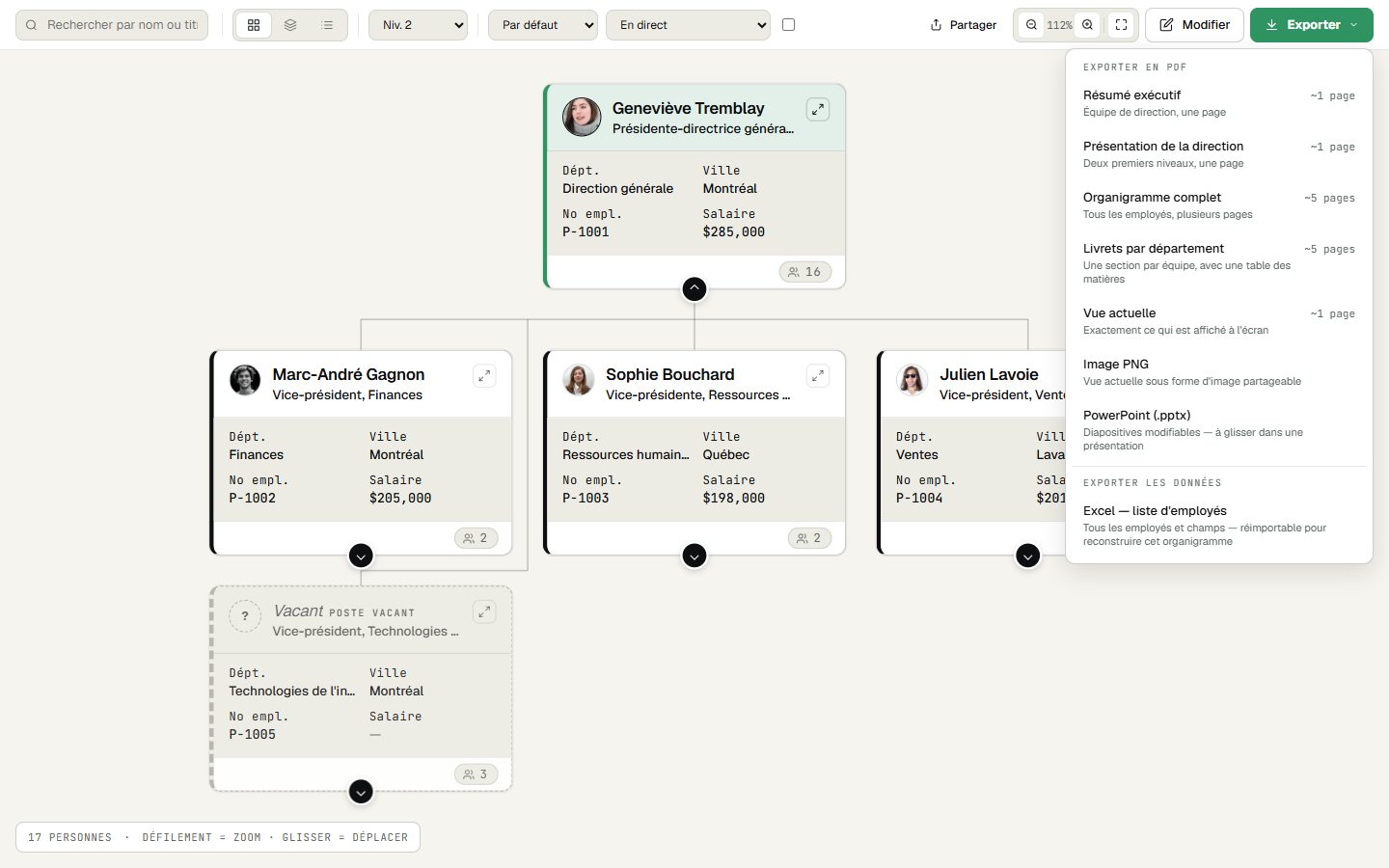
Organigramme complet suit les trois règles ci-dessus. Chaque page, c'est un gestionnaire et les gens sous lui. Quand une équipe ne tient pas, son gestionnaire reste sur la page avec un lien « Suite à la page N », et la page visée s'ouvre avec ce gestionnaire en haut et un lien de retour. Le même plan de pages s'exporte vers PowerPoint en diapositives modifiables, une par page, mais les diapositives n'ont pas les liens entre les pages.
Ce qu'on met sur une page relève du jugement. Le nôtre : ajouter des personnes seulement tant que les fiches restent lisibles, et donner la place qui reste aux plus petites équipes d'abord. Sur notre liste d'essai de 113 personnes, avec un nom et un titre sur chaque fiche, ça donne 19 pages. Sur 18 d'entre elles, les fiches s'impriment à plus de deux pouces de large, avec des noms à environ 11 points sur une page typique. L'exception est un gestionnaire qui a 14 subordonnés directs : sa page s'imprime à 1,87 pouce, avec des noms à environ 7 points. Nous avons essayé un réglage plus serré. Il économisait trois pages et ramenait les plus petites fiches à environ 1,5 pouce, et nous l'avons écarté.
Les champs coûtent des pages. La même liste, avec la fiche que l'application affiche par défaut (courriel, titre et cinq autres champs), donne 22 pages, et la page des 14 subordonnés tombe à 1,54 pouce. Avec tous les champs activés, on arrive à 31 pages. Faites-vous un préréglage dépouillé avant d'imprimer.
Pour donner un ordre de grandeur, les lignes directrices du gouvernement britannique (en anglais) sur les documents accessibles demandent au moins 12 points. Une page typique avec une fiche dépouillée s'en approche. Les pages chargées restent en dessous, les nôtres comprises, alors imprimez une page et lisez-la à bout de bras avant d'en imprimer quarante.
Les limites :
- Les exportations sur plusieurs pages sont au format Lettre US, en paysage, sans option A4 ni tabloïd. Pour un organigramme mural, exportez plutôt la Vue actuelle. Elle produit une seule page de la taille de l'organigramme, qu'un centre d'impression peut imprimer ou que le réglage Affiche d'Acrobat, décrit à la solution 2, peut répartir en mosaïque.
- Un gestionnaire et ses subordonnés directs partagent toujours une page. Jusqu'à 12 subordonnés directs, les fiches restent au-dessus de deux pouces. De 14 à 20, elles s'impriment à environ 1,85 pouce, et à 25 ou 30, à environ 1,5.
- Le forfait gratuit couvre 25 personnes. Au-delà, l'organigramme s'ouvre en aperçu en lecture seule, et l'exportation demande un forfait payant (Starter à 19 $ par mois jusqu'à 50 personnes, Team à 49 $ jusqu'à 200, Business à 99 $ jusqu'à 1 000) ou l'essai de 7 jours, qui exige une carte et la facture à la fin de l'essai. Un organigramme trop grand pour une page dépasse d'habitude 25 personnes, alors sachez-le avant de téléverser. Vous pouvez ouvrir l'aperçu et lire les nombres de pages sans payer.
- L'organigramme est aussi à jour que le dernier tableur que vous avez téléversé.
Quelle solution choisir
| Si l'organigramme | Utilisez |
|---|---|
| laisse du vide sur la page alors que le texte est minuscule | La solution 1 : changer la disposition et retirer des champs |
| ira sur un mur | La solution 2 : le format tabloïd, A3 ou une affiche en mosaïque |
| va dans un cartable, un dossier du conseil ou un courriel | La solution 3 : le diviser par gestionnaire |
| change tous les mois | Un outil qui fait la division pour vous |
Passé quelques dizaines de personnes, un organigramme lisible sur une seule page n'est plus possible sur du papier de bureau. Décidez si vous voulez un organigramme mural ou un jeu de pages, puis prenez la solution qui le produit.
Trop grand pour une page ? Téléversez votre liste d'employés et voyez comment elle se divise, nombre de pages compris, avant de payer quoi que ce soit. Gratuit jusqu'à 25 personnes. Au-delà, l'exportation demande un forfait payant ou l'essai de 7 jours. Créez votre organigramme gratuit
À lire aussi : Read this article in English · Créer un organigramme dans PowerPoint · Exporter un organigramme vers PowerPoint · Comment exporter un organigramme de Microsoft Teams