PowerPoint est l'endroit où naissent la plupart des organigrammes. Il est déjà ouvert, tout le monde sait s'en servir, et pour une petite équipe stable, il produit un organigramme propre en quelques minutes. C'est aussi là que beaucoup de ces organigrammes restent coincés, refaits à la main chaque fois que quelqu'un arrive, part ou change de poste. Ce guide vous montre exactement comment créer un organigramme dans PowerPoint avec SmartArt, puis la partie honnête : quand arrêter et passer à un outil conçu pour ça.
Nous fabriquons un logiciel d'organigramme (OrgPlease!), alors tenez-nous pour partiaux. Mais les étapes PowerPoint ci-dessous sont réelles et complètes. Servez-vous-en, elles fonctionnent. La section « quand arrêter » est l'autre moitié de l'histoire, et la raison pour laquelle nous montrons volontiers la méthode manuelle en premier.
Méthode 1 : SmartArt (la façon la plus rapide)
SmartArt est l'outil intégré de PowerPoint pour les diagrammes hiérarchiques. La marche à suivre complète :
- Insérez le graphique. Dans l'onglet Insertion, cliquez sur SmartArt, puis choisissez la catégorie Hiérarchie. Organigramme est la disposition standard.
- Ouvrez le volet Texte. Le graphique SmartArt étant sélectionné, cliquez sur la petite flèche à son bord gauche (ou passez par l'onglet Création, puis volet Texte). Vous obtenez un plan à puces où taper directement, ce qui va plus vite que de cliquer dans chaque bloc.
- Tapez vos personnes. Chaque puce correspond à un bloc. La puce du haut, c'est la personne au sommet. Appuyez sur Entrée pour créer un nouveau bloc au même niveau.
- Établissez la hiérarchie avec Tab. Pour qu'une personne relève de celle qui la précède, placez le curseur sur sa ligne et appuyez sur Tab pour l'abaisser d'un niveau. Maj+Tab la hausse de nouveau. C'est ainsi que vous bâtissez la structure hiérarchique.
- Ajoutez les titres. Mettez le nom sur la première ligne d'un bloc et le titre sur une deuxième ligne : dans le volet Texte, appuyez sur Maj+Entrée à l'intérieur d'une puce pour obtenir un saut de ligne, puis tapez le titre.
- Mettez en forme. Utilisez l'onglet Création de SmartArt pour les couleurs et l'onglet Format pour ajuster les blocs un à un. Restez simple. La lisibilité l'emporte sur la décoration.
Une précision sur la méthode de travail : SmartArt réagence tout le diagramme chaque fois que vous ajoutez ou déplacez un bloc, alors bâtissez la structure d'abord et gardez la mise en forme pour la fin. Mettez en forme trop tôt et vous passerez l'après-midi à reformater des blocs qui bougent sans arrêt.
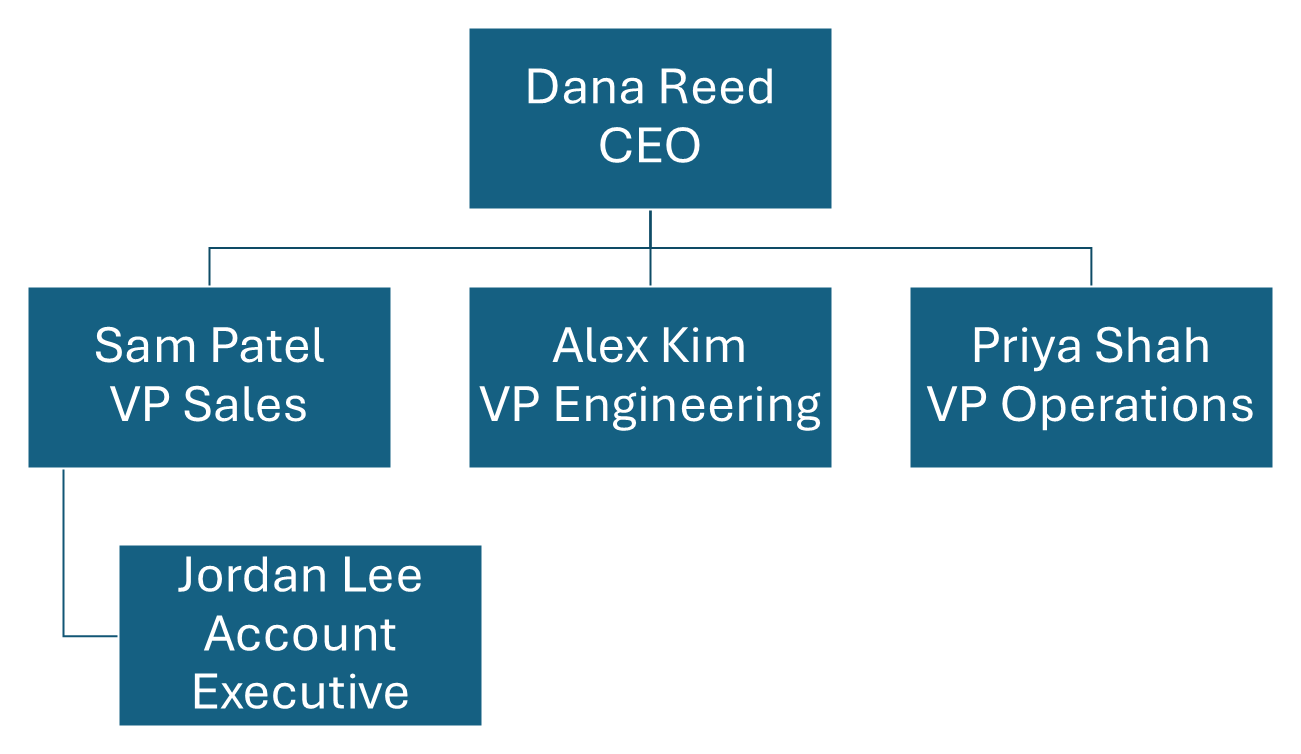
Voici la disposition Organigramme par défaut, sans aucune retouche de style : cinq blocs, construits entièrement depuis le volet Texte avec Tab et Maj+Tab.
Voilà toute la méthode. Pour une équipe de 10 à 30 personnes, vous pouvez avoir un organigramme présentable en 10 à 15 minutes. Là où ça ralentit, c'est tout ce qui s'éloigne d'un arbre descendant bien net. Dès qu'il vous faut un lien hiérarchique en pointillé, une personne qui relève de deux gestionnaires, SmartArt vous résiste et vous finissez par tracer les traits à la main de toute façon.
Méthode 2 : les formes manuelles (plus de contrôle, plus de travail)
Si les dispositions de SmartArt vous semblent trop rigides, vous pouvez bâtir un organigramme à partir de formes individuelles :
- Insérez un rectangle (Insertion, puis Formes) et placez un bloc par personne.
- Ajoutez le texte dans chaque bloc en cliquant dessus et en tapant.
- Tracez les traits de connexion (Insertion, puis Formes, puis Lignes) de chaque gestionnaire vers les personnes qui relèvent de lui.
- Mettez le tout au propre avec les outils d'alignement (Format, puis Aligner).
Ça vous donne un contrôle visuel total, mais ça prend beaucoup plus de temps. Chaque bloc et chaque trait est manuel, alors le moindre changement veut dire déplacer des choses à la main. Réservez cette méthode aux cas où SmartArt est vraiment incapable de produire la disposition qu'il vous faut.
Conseils pour un organigramme d'allure professionnelle
- Gardez des blocs uniformes. Même taille, même couleur, même police. Des blocs inégaux se lisent comme une erreur.
- Limitez les couleurs. Une couleur d'accent et un neutre suffisent amplement. Un organigramme arc-en-ciel est difficile à lire.
- Évitez la surcharge. Si l'organigramme refuse de tenir lisiblement sur une seule diapositive, prenez ça pour un signal (voir plus bas). Réduire la police à 6 pt ne fait que masquer le problème.
- Gardez un espacement constant. SmartArt s'en occupe en bonne partie pour vous. Avec des formes manuelles, appuyez-vous sur les outils Aligner.
Quand arrêter de faire vos organigrammes dans PowerPoint
Voici la partie honnête. PowerPoint convient à un organigramme qui change rarement. Il cesse de convenir, et commence à vous coûter du vrai temps, dès que l'une de ces situations se vérifie :
- Vous avez refait le même organigramme plusieurs fois cette année. Chaque réorganisation, chaque embauche, chaque départ vous oblige à rouvrir le fichier et à faire glisser des blocs encore une fois. Après cinq ou six tours, l'approche manuelle a cessé de vous faire économiser quoi que ce soit.
- Personne n'est certain de la version à jour. « Organigramme FINAL v3 » vit dans un fil de courriels, sur un lecteur partagé et sur le bureau de quelqu'un, et les trois diffèrent. Les fichiers statiques se périment dès que l'équipe change.
- L'organigramme déborde d'une seule diapositive. Passé environ 40 à 80 personnes, un organigramme lisible sur une seule diapositive devient vraiment difficile, et vous finissez par le répartir sur plusieurs diapositives ou par rapetisser le texte au-delà de ce que l'œil peut lire.
- Vous devez le diffuser largement ou le garder à jour. Envoyer une capture d'écran par courriel, c'est envoyer un instantané déjà périmé le jour même. Un organigramme en direct, partageable par lien, règle ça. Une diapositive reste figée.
Pour la plupart des équipes en croissance, le point de bascule se situe quelque part entre 40 et 80 personnes. En dessous, PowerPoint est raisonnable. Au-dessus, vous dépensez du vrai temps à vous battre avec l'outil.
Vers quoi passer
La solution de rechange au dessin manuel, c'est de générer l'organigramme à partir des données de votre équipe. Plutôt que de placer les blocs vous-même, vous fournissez une liste (nom, courriel et courriel du gestionnaire), et l'outil bâtit la hiérarchie pour vous. Quand quelqu'un change de poste, vous modifiez une ligne dans les données et l'organigramme se redessine tout seul. Vous venez de faire glisser votre dernier bloc.
C'est ce que fait un outil comme OrgPlease!. Vous téléversez une liste d'employés (un fichier Excel ou CSV, y compris le genre de fichier qu'exporte votre système RH), vous obtenez un organigramme propre en 60 secondes environ, vous partagez un lien en direct, et vous l'exportez dans le format dont votre présentation a besoin. Pour un public PowerPoint, c'est l'export qui compte le plus. À côté d'un PDF vectoriel à votre image, vous pouvez exporter une présentation PowerPoint native et modifiable : chaque personne arrive sous la forme d'un vrai bloc PowerPoint que vous pouvez déplacer, recolorer et remettre en forme, plutôt qu'une capture d'écran aplatie collée sur une diapositive. Vous gardez le flux généré à partir des données et vous obtenez un .pptx que vous continuez de modifier dans PowerPoint. C'est gratuit jusqu'à 25 personnes (les exports gratuits comportent un petit filigrane). Nous fabriquons la chose, alors pesez ça comme bon vous semble, mais le passage du dessin de l'organigramme à sa génération à partir des données, c'est toute la raison de changer. Pour la marche à suivre de l'export modifiable, voyez exporter un organigramme vers PowerPoint. Pour le guide plus approfondi du côté des données, voyez comment créer un organigramme à partir d'un fichier CSV.
Le passage se fait vite. Si votre équipe vit déjà dans un tableur, vous exportez ces trois colonnes et vous les téléversez. Si vous partez de zéro, vous pouvez récupérer le modèle d'organigramme gratuit et le remplir. À partir de là, l'outil fait le dessin, et vous entretenez les données plutôt que le diagramme.
En résumé
Pour une petite équipe stable, le SmartArt de PowerPoint donne un organigramme tout à fait convenable en une quinzaine de minutes, et vous savez maintenant comment faire. Dès que l'équipe se met à changer souvent, cette même méthode devient une corvée permanente et l'organigramme traîne toujours un peu de retard. C'est le signal pour arrêter de dessiner l'organigramme et commencer à le générer à partir de vos données. Jusque-là, SmartArt fait le travail.
Quand PowerPoint cesse de suffire : téléversez votre équipe, obtenez un organigramme vivant en 60 secondes environ, et déposez-le dans vos diapositives sous forme de présentation PowerPoint native et modifiable (ou de PDF à votre image). Gratuit jusqu'à 25 personnes. Créez votre organigramme gratuit
À lire aussi : Read this article in English · Exporter un organigramme vers PowerPoint · Créer un organigramme à partir d'un fichier CSV