L'onglet Organisation de Microsoft Teams montre qui relève de qui, une personne à la fois. Puis quelqu'un veut tout l'organigramme en PDF, pour un dossier du conseil ou un audit, et vous cherchez le bouton Exporter. Il n'y en a pas. Microsoft n'offre aucun moyen d'exporter un organigramme de Microsoft Teams sous forme d'organigramme. Les données dont il est tiré, c'est autre chose : vous pouvez les sortir, et un organigramme n'a besoin de rien d'autre. Voici trois méthodes. La première laisse les données de côté et imprime l'écran. Les deux autres sortent les données, et celle qui vous convient dépend de la taille de l'entreprise et des accès que vous avez.
Nous fabriquons un logiciel d'organigramme (OrgPlease!), alors tenez-nous pour partiaux. La plus grande partie de cet article porte sur Microsoft 365, et la dernière étape fonctionne dans Visio aussi bien que dans notre produit.
Peut-on exporter un organigramme de Microsoft Teams ?
Pas avec ce que Microsoft fournit. Sa page d'aide sur l'onglet Organisation explique comment consulter les personnes et faire une recherche, et s'arrête là. Celle d'Org Explorer (en anglais), la grande vue d'organigramme dans Outlook et Teams, fait pareil. Aucune des deux ne parle d'exportation ni d'impression. Sur le forum de questions et réponses de Microsoft, la réponse n'a pas bougé depuis des années. Une réponse de 2022 dit que la fonction n'est pas encore offerte, et une réponse de décembre 2025 (en anglais) suggère d'ouvrir Org Explorer dans un navigateur et d'utiliser la commande d'impression du navigateur.
Ce que Teams dessine, c'est un seul champ. La référence d'administration de Microsoft précise que l'onglet affiche la hiérarchie telle qu'elle est définie dans Microsoft Entra ID, l'annuaire qui s'appelait auparavant Azure Active Directory. La fiche de chaque personne peut y nommer un gestionnaire. Teams, Outlook et Org Explorer lisent tous ce champ, alors c'est ce champ qu'il faut exporter.
Ce que l'exportation doit contenir
Cinq colonnes, une ligne par personne : Nom, Courriel, Courriel du gestionnaire, Titre du poste, Service. Le courriel du gestionnaire est la colonne qui transforme une liste d'employés en organigramme, parce qu'elle dit quel bloc se place sous lequel. Les méthodes 2 et 3 ci-dessous sont deux façons de remplir ces cinq colonnes.
Méthode 1 : imprimer ce qui est à l'écran
Pour l'équipe d'un seul gestionnaire, le navigateur suffit peut-être. Ouvrez Org Explorer dans Outlook sur le Web, trouvez le gestionnaire et imprimez la page à partir du navigateur. Cette suggestion vient de la réponse de forum citée plus haut, et nous ne l'avons pas essayée. Microsoft indique qu'Org Explorer est épinglé dans la barre de navigation d'Outlook et qu'il vient avec les licences Entreprise et Éducation. Si vous ne l'avez pas, une capture d'écran de l'onglet Organisation de Teams donne à peu près la même chose.
Vous obtenez l'image d'un écran : un gestionnaire, les gens autour de lui, ce qui a bien voulu tenir. Ça va pour la page d'une équipe. Ça ne vous donnera pas une entreprise.
Méthode 2 : télécharger la liste des utilisateurs et ajouter les gestionnaires à la main
Dans bien des organisations, cette méthode ne demande aucun droit particulier. Les instructions de Microsoft précisent que les administrateurs comme les utilisateurs ordinaires peuvent télécharger la liste des utilisateurs :
- Connectez-vous au centre d'administration Microsoft Entra, à entra.microsoft.com.
- Sélectionnez Microsoft Entra ID, puis Utilisateurs, puis Tous les utilisateurs.
- Sélectionnez Télécharger les utilisateurs (Download users), puis Démarrer (Start). Vous recevez un fichier CSV.
Le fichier contient 25 attributs, dont displayName, mail, jobTitle et department. Le gestionnaire n'y est pas, et les 27 attributs qu'ajoute la version préliminaire du téléchargement ne le comprennent pas non plus. Gardez donc ces quatre colonnes, renommez-les, ajoutez-en une cinquième nommée Courriel du gestionnaire, et remplissez-la en cherchant chaque personne dans l'onglet Organisation. Si votre bouton porte la mention de version préliminaire (Preview), le fichier reprend les colonnes affichées dans la liste des utilisateurs, alors ajoutez-y d'abord le titre du poste et le service s'ils manquent.
Pour 30 personnes, c'est une tâche courte et ennuyeuse. Pour 300, c'est un après-midi, et vous ferez des erreurs.
Si le centre d'administration vous refuse l'entrée, votre équipe des TI a probablement activé le réglage qui en tient les non-administrateurs à l'écart. Prenez la méthode 3 et envoyez-leur la note qui se trouve plus bas.
Méthode 3 : un script PowerShell qui inclut le gestionnaire
Le gestionnaire est accessible par Microsoft Graph, l'API derrière Microsoft 365. Ce script demande tous les comptes de membres avec leur gestionnaire et écrit les cinq colonnes dans un fichier sur votre bureau.
# Preparation, requise une seule fois par compte d'utilisateur. La premiere
# ligne permet a PowerShell de charger le module. La deuxieme le telecharge
# et prend quelques minutes.
Set-ExecutionPolicy -ExecutionPolicy RemoteSigned -Scope CurrentUser
Install-Module Microsoft.Graph -Scope CurrentUser -Repository PSGallery -Force

# Connexion. User.Read.All exige l'approbation d'un administrateur.
Connect-MgGraph -Scopes "User.Read.All"

# Tous les comptes de membres, avec leur gestionnaire
$query = @{
    All            = $true
    Filter         = "userType eq 'Member'"
    Property       = "DisplayName", "Mail", "JobTitle", "Department", "Manager"
    ExpandProperty = "Manager"
}
$users = Get-MgUser @query

# Les cinq colonnes, dans un fichier CSV sur le bureau
$file = Join-Path ([Environment]::GetFolderPath("Desktop")) "organigramme.csv"
$encoding = if ($PSVersionTable.PSVersion.Major -ge 6) { "utf8BOM" } else { "UTF8" }

$users | Select-Object @{n="Nom"; e={$_.DisplayName}},
    @{n="Courriel"; e={$_.Mail}},
    @{n="Courriel du gestionnaire"; e={$_.Manager.AdditionalProperties.mail}},
    @{n="Titre du poste"; e={$_.JobTitle}},
    @{n="Service"; e={$_.Department}} |
  Export-Csv -Path $file -NoTypeInformation -Encoding $encoding

Disconnect-MgGraph
Les commentaires du script sont sans accent exprès, pour qu'un fichier enregistré dans le mauvais encodage ne les abîme pas.
Avant de le lancer :
- La préparation. Les deux premières commandes viennent de la page d'installation de Microsoft et il faut les lancer une fois par compte d'utilisateur. Set-ExecutionPolicy est le réglage que cette page demande dans Windows PowerShell avant que le module puisse se charger. Sur un ordinateur d'entreprise, il est peut-être déjà fait, ou verrouillé par les TI.
- L'autorisation. Le script demande User.Read.All, que la référence des autorisations de Microsoft marque comme exigeant le consentement d'un administrateur. Dans la plupart des entreprises, ça veut dire que les TI le lancent, ou l'approuvent une fois pour que vous puissiez le faire. Il lit l'annuaire et n'y change rien.
- Les invités. Le filtre garde les comptes de membres et laisse les invités de côté.
- Les accents. La ligne $encoding compte si vous avez une Zoë ou un Côté dans l'équipe. Quand on l'ouvre d'un double-clic, Excel lit correctement un CSV en UTF-8 seulement s'il a été enregistré avec une marque d'ordre d'octet (BOM). Nous avons ouvert le même fichier des deux façons : avec la marque, Zoë. Sans elle, Zoë. Windows PowerShell et PowerShell 7 ne demandent pas le même réglage pour écrire la marque, et le script choisit le bon selon celui que vous utilisez.
Si l'administrateur est quelqu'un d'autre, voici la note à lui envoyer :
Pourriez-vous lancer le script PowerShell ci-joint, ou approuver
l'autorisation User.Read.All pour que je puisse le lancer ?

Il lit cinq éléments pour chaque compte de membre : nom d'affichage,
courriel, titre du poste, service et gestionnaire. Il les écrit dans
un fichier CSV. Il ne modifie rien dans l'annuaire.

J'ai besoin de ce fichier pour produire un organigramme imprimable.
Une limite de cette méthode : elle vaut pour Microsoft 365. Un Active Directory local conserve le gestionnaire sous forme de nom unique (distinguished name ; page en anglais) plutôt que d'adresse de courriel, alors il lui faut un autre script, avec une recherche de plus.
Nettoyez le fichier avant d'en faire un organigramme
Ouvrez le CSV dans Excel. Commencez par les lignes qui ne sont pas des personnes. Un annuaire contient aussi des boîtes aux lettres partagées, des salles de réunion et des comptes de service, et chacun sort comme une ligne. Triez par titre de poste et supprimez celles qui ne sont manifestement pas des employés.
Regardez ensuite les gestionnaires vides. Toute personne sans gestionnaire dans l'annuaire se retrouvera au sommet de l'organigramme. Une case vide est normale, pour la personne qui dirige l'entreprise. Dix cases vides veulent dire que l'annuaire a des trous, et l'onglet Organisation de Teams a les mêmes.
Enfin, enregistrez le fichier en classeur Excel (.xlsx), le format que prend l'étape suivante.
Faites-en un organigramme et imprimez-le
Dans Visio
L'Assistant Organigramme (Organization Chart Wizard) lit un fichier Excel. Il lui faut un nom, un identificateur unique et la personne de qui chacun relève, et c'est vous qui lui dites quelle colonne est laquelle, alors Courriel et Courriel du gestionnaire font l'affaire. Parmi les abonnements, le comparatif des forfaits de Microsoft place l'assistant dans Visio Plan 2, et les versions de bureau à achat unique l'ont aussi. Visio pour le Web, avec le Plan 1, a sa propre méthode à partir d'un tableau Excel, avec des noms de colonnes imposés.
Dans OrgPlease!
Téléversez le fichier .xlsx. L'importation reconnaît déjà ces cinq en-têtes, en français comme en anglais, alors il n'y a rien à associer, et l'organigramme se dessine dès que le fichier est lu.
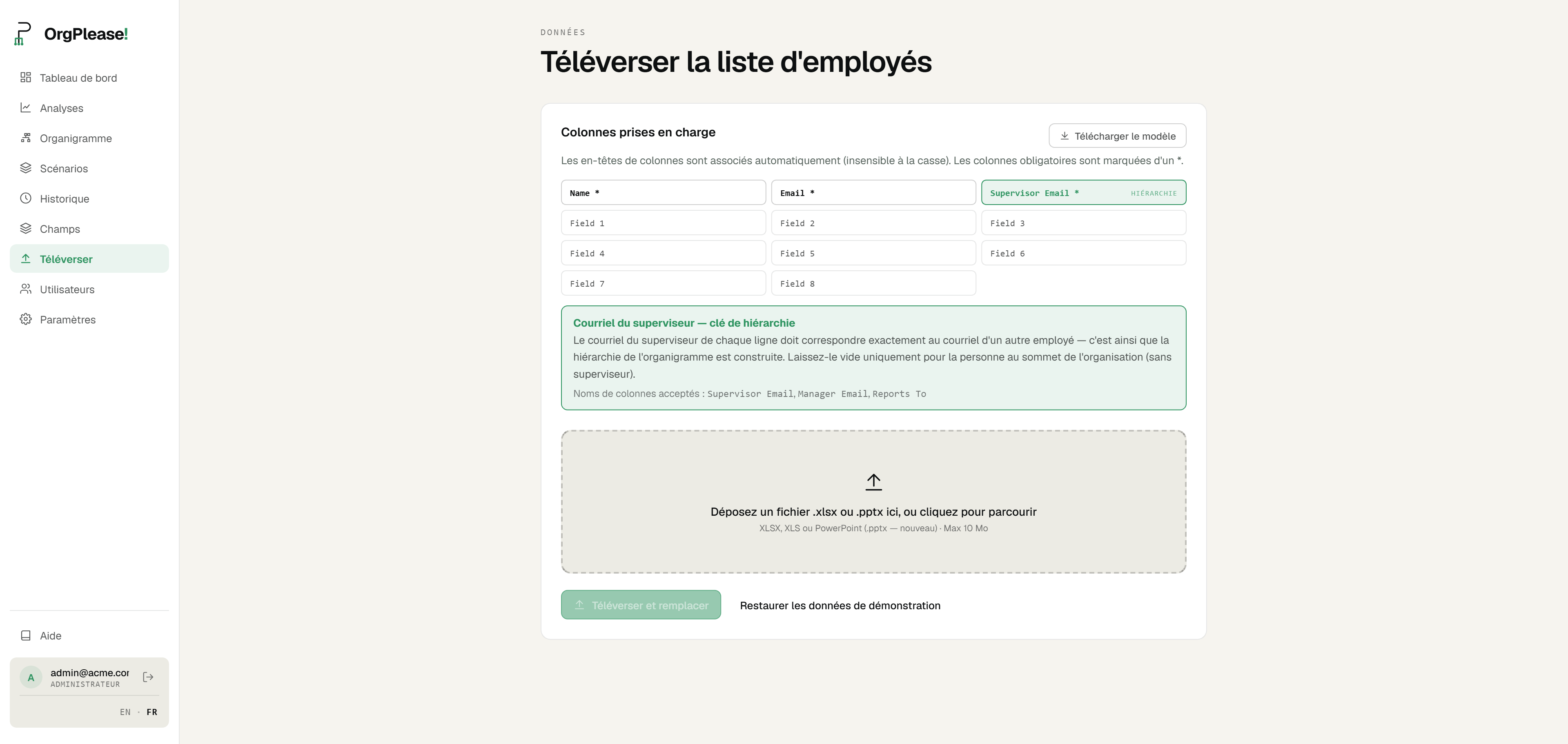
De là, le menu Exporter vous donne un PDF divisé en pages par gestionnaire ou une présentation PowerPoint modifiable, et Partager vous donne un lien en lecture seule qui expire après 30 jours. Bien imprimer un grand organigramme est un sujet en soi. Nous en parlons dans Organigramme trop grand pour une page.
Les limites :
- La colonne du gestionnaire doit contenir des adresses de courriel. Un nom dans cette colonne est ignoré et la personne se retrouve au sommet de l'organigramme. Un courriel de gestionnaire qui ne correspond à personne suspend l'importation et propose les correspondances les plus proches.
- Une ligne sans adresse de courriel valide est sautée sans avertissement, et la vérification est stricte : une adresse qui contient une apostrophe (o'brien@) échoue. Comptez les personnes dans l'organigramme et comparez avec les lignes de votre fichier.
- Le forfait gratuit couvre 25 personnes. Au-delà, l'organigramme s'ouvre en aperçu en lecture seule, et l'exportation ou le partage demandent un forfait payant (Starter à 19 $ par mois jusqu'à 50 personnes, Team à 49 $ jusqu'à 200, Business à 99 $ jusqu'à 1 000) ou l'essai de 7 jours, qui exige une carte et la facture à la fin de l'essai.
- L'organigramme est une copie de l'annuaire au jour où vous avez fait l'exportation.
Le garder à jour
Cette dernière limite vaut pour toutes les méthodes de cet article. Teams va changer et le PDF restera tel quel. Refaites l'exportation quand l'organigramme doit être juste, avant une réunion du conseil ou après une réorganisation, et téléversez le nouveau fichier.
S'il vous faut, dans Teams, un organigramme qui suit l'annuaire sans que personne n'exporte quoi que ce soit, c'est un autre genre de produit. Des modules complémentaires payants pour Microsoft 365 le font. Org Chart de Plumsail en est un : il s'installe comme un onglet dans Teams et a sa propre exportation. Nous n'offrons pas de synchronisation en direct.
Quelle méthode prendre
| Vous avez | Prenez |
|---|---|
| une seule équipe à mettre sur papier | La méthode 1 : imprimer l'écran |
| jusqu'à une cinquantaine de personnes et aucun droit d'administrateur | La méthode 2 : le téléchargement, plus une colonne de gestionnaires remplie à la main |
| plus que ça, ou une équipe des TI prête à aider | La méthode 3 : le script |
Vous avez le fichier ? Téléversez-le et obtenez un organigramme que vous pouvez imprimer, divisé en pages par gestionnaire. Gratuit jusqu'à 25 personnes. Au-delà, l'exportation demande un forfait payant ou l'essai de 7 jours. Créez votre organigramme gratuit
À lire aussi : Read this article in English · Organigramme trop grand pour une page · Comment créer un organigramme à partir d'un fichier CSV · Exporter un organigramme vers PowerPoint