La plupart des organigrammes finissent dans une présentation. Le dossier du conseil, la réunion générale, la proposition de réorganisation, l'accueil des nouvelles recrues — tôt ou tard, quelqu'un a besoin de l'organigramme dans PowerPoint, à côté de tout le reste. Alors on le reconstruit là à la main : glisser un bloc, taper un nom, tracer un trait, recommencer. Ça va pour une dizaine de personnes. Ça s'effondre bien avant la centaine.
Il existe un chemin plus rapide. Générez l'organigramme à partir de votre liste d'employés, puis exportez-le sous forme de présentation PowerPoint native et modifiable — chaque personne est un vrai bloc que vous pouvez déplacer et mettre en forme, pas une capture d'écran aplatie. Voici comment ça fonctionne, et quand ça vaut mieux que de le dessiner dans SmartArt.
Pourquoi les équipes veulent l'organigramme dans PowerPoint
Ce n'est presque jamais une question de PowerPoint en soi. C'est une question de l'endroit où vit déjà le reste du matériel. Le dossier trimestriel du conseil est dans PowerPoint. La retraite stratégique est dans PowerPoint. La présentation d'accueil est dans PowerPoint. Quand l'organigramme doit se retrouver à la diapositive 14, entre le plan d'effectifs et le budget, exporter un PDF autonome n'aide pas — vous en avez besoin à l'intérieur de la présentation, sur le même masque de diapositives, dans un format que vous pouvez ajuster au gabarit.
La véritable exigence n'est donc pas « une image de l'organigramme ». C'est un organigramme qui arrive sous forme de diapositives que vous pouvez réellement modifier — redimensionner un bloc, recolorer une division, ajouter une note à côté d'un poste — sans qu'il ait l'air rapporté.
Le piège de SmartArt
PowerPoint offre une réponse intégrée : SmartArt, avec sa disposition d'organigramme. Pour une petite équipe, ça convient. Vous ajoutez des blocs, vous les haussez et les abaissez, et PowerPoint agence la hiérarchie. Les ennuis commencent quand l'organisation grandit.
Au-delà d'une quarantaine de personnes, les organigrammes bâtis à la main dans SmartArt deviennent pénibles. La disposition se tasse, les blocs rétrécissent pour tenir, et réorganiser une branche bouscule le reste. Pire encore : l'entretien. Chaque arrivée, chaque départ, chaque changement de gestionnaire oblige à retrouver le bon bloc et à le modifier à la main. En un trimestre, vous vous retrouvez avec trois fichiers — la présentation du dernier conseil, une copie que quelqu'un a « corrigée », et celle qui est réellement à jour — sans moyen fiable de savoir laquelle est laquelle. L'organigramme se périme dès que vous fermez le fichier.
La façon plus rapide : le générer, puis exporter un PowerPoint modifiable
Le raccourci, c'est d'arrêter de dessiner l'organigramme et de commencer à le générer. Vous avez déjà les données — une liste avec des noms, des courriels, et qui relève de qui. Fournissez-les, laissez l'outil construire la hiérarchie, puis exportez le résultat vers PowerPoint.
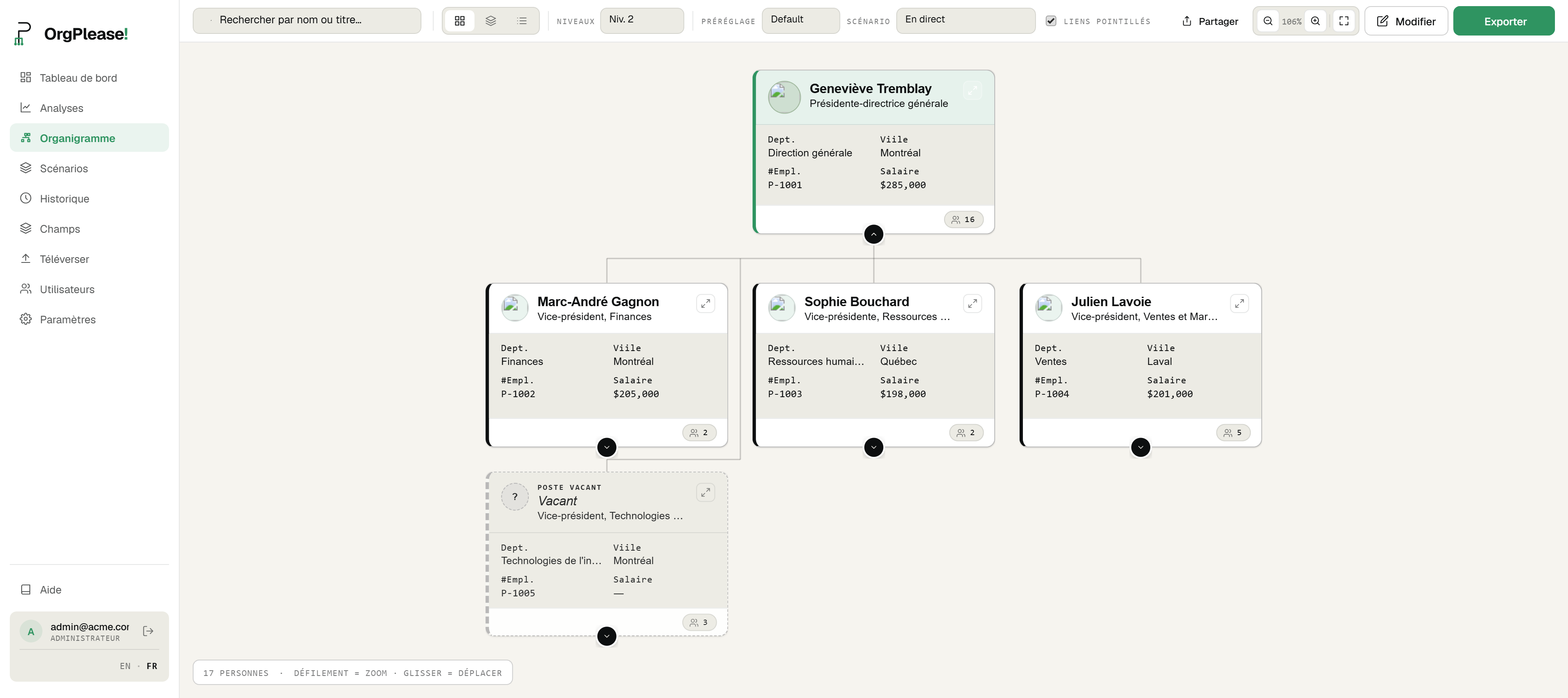
Dans OrgPlease, la marche à suivre est courte : téléversez votre liste Excel ou CSV, l'organigramme se construit tout seul à partir de la colonne du courriel du gestionnaire, et vous ouvrez le menu Exporter pour choisir PowerPoint. Ce que vous obtenez est une vraie présentation .pptx — une diapositive par page, disposée comme l'organigramme complet — où chaque personne est un bloc PowerPoint natif. Aucun dessin à la main, aucun bloc à faire glisser en place.
Ce que « modifiable » veut vraiment dire
C'est le point qui mérite d'être précis, parce que « exporter vers PowerPoint » peut vouloir dire deux choses très différentes.
La version courante est une image aplatie : l'outil prend une capture de l'organigramme et dépose l'image sur une diapositive. Vous pouvez déplacer l'image, mais vous ne pouvez toucher à rien à l'intérieur. Changer un titre, recolorer une seule équipe, corriger une faute de frappe — impossible, parce que c'est un seul visuel figé.
L'export d'OrgPlease est de l'autre nature. Chaque personne est un vrai bloc que vous pouvez sélectionner, déplacer, redimensionner et mettre en forme dans PowerPoint, exactement comme un bloc que vous auriez dessiné vous-même — parce que, du point de vue de PowerPoint, c'en est un. Recolorez une division pour l'accorder à votre masque de diapositives, changez une police, déplacez une équipe sur sa propre diapositive, ajoutez une bulle à côté du PDG. C'est votre présentation maintenant ; modifiez-la comme n'importe quelle autre.
Les liens hiérarchiques en pointillé (matriciels) passent aussi dans l'export — si une personne a un gestionnaire secondaire, ce lien en tirets apparaît dans le .pptx à côté des liens hiérarchiques pleins, pour que la présentation reflète le fonctionnement réel de l'organisation.
Gratuit et payant
L'export PowerPoint fonctionne sur tous les forfaits, y compris le gratuit. La seule différence est la mention : les exports gratuits comportent une petite mention « Créé avec OrgPlease ! » sur les diapositives. Les forfaits payants exportent sans mention — aucun filigrane — et intègrent en plus votre logo, votre titre personnalisé et votre mention de confidentialité dans la présentation.
Vous pouvez donc essayer le tout de bout en bout gratuitement, jusqu'à une présentation modifiable terminée, et décider s'il vaut la peine de passer à un forfait payant pour retirer la mention avant qu'elle ne se présente devant le conseil.
Étape par étape
- Téléversez votre liste. Déposez un fichier Excel ou CSV — Name (nom), Email (courriel) et Manager Email (courriel du gestionnaire) suffisent à construire la hiérarchie.
- Construisez l'organigramme. OrgPlease lit la colonne du courriel du gestionnaire et assemble automatiquement la structure hiérarchique, en environ une minute.
- Cliquez sur Exporter, puis PowerPoint. Ouvrez le menu Exporter et choisissez PowerPoint (.pptx).
- Ouvrez le .pptx modifiable. Ouvrez le fichier téléchargé dans PowerPoint — chaque personne est un vrai bloc, pas une image.
- Retouchez ou insérez dans votre présentation. Recolorez et réorganisez les blocs, ou collez les diapositives directement dans une présentation existante.
Une précision honnête sur l'actualité des données : l'organigramme est aussi à jour que votre dernier téléversement de liste — il n'y a pas de synchronisation en direct avec votre système RH. Quand l'organisation change, vous téléversez à nouveau la liste et vous exportez de nouveau. C'est autant une force qu'une limite : ce même modèle de re-téléversement fait que vous exportez toujours à partir d'une source unique et propre, plutôt que de rafistoler une diapositive à la main.
En résumé
Si votre organigramme doit vivre dans PowerPoint, vous n'avez pas à le dessiner dans PowerPoint. Générez-le à partir de la liste que vous avez déjà, exportez un .pptx natif et modifiable, et vous obtenez des diapositives que vous pouvez retoucher et intégrer à n'importe quelle présentation — avec les liens hiérarchiques (ceux en pointillé compris) intacts. Tous les forfaits peuvent exporter ; le gratuit ajoute une petite mention, le payant la retire. Cela vaut mieux que SmartArt dès que votre équipe dépasse une poignée de personnes, et ça reste vrai chaque fois que l'organisation change.
Intégrez un organigramme modifiable à votre présentation. Gratuit jusqu'à 25 employés — sans carte de crédit. Les exports gratuits comportent une petite mention. Créez votre organigramme gratuit
Lecture connexe : Comment créer un organigramme à partir d'un fichier CSV · Créer un organigramme gratuit à partir d'Excel · Historique des versions d'un organigramme