Une organisation change sans arrêt. Quelqu'un arrive, quelqu'un part, une équipe est fusionnée dans une autre, un gestionnaire hérite de deux nouveaux subordonnés. Prises une à une, ce sont de petites modifications. Sur une année, elles finissent par produire une organisation qui ne ressemble en rien à celle que vous aviez tracée en janvier — et, à moins d'en avoir gardé la trace, vous n'avez aucun registre de la façon dont on en est arrivé là.
C'est le problème du « Organigramme FINAL v3 » : un dossier rempli de fichiers datés, dont aucun n'est pleinement fiable, et aucun moyen propre de voir ce qui a réellement changé entre eux. Voici plutôt comment conserver un véritable historique des versions de votre organigramme — un historique qui enregistre chaque changement au fil du temps, sans que vous ayez à penser à sauvegarder quoi que ce soit.
Pourquoi suivre les changements de l'organisation dans le temps
On considère habituellement un organigramme comme un instantané de l'instant présent. Mais « comment en est-on arrivé là » est une vraie question, et elle revient plus souvent qu'on ne le croit :
- Un nouveau gestionnaire veut comprendre comment son équipe était structurée avant son arrivée.
- Les finances demandent à quoi ressemblait l'effectif à la fin du dernier trimestre, pas aujourd'hui.
- Vous avez mené une réorganisation et, trois mois plus tard, quelqu'un demande exactement ce qui a bougé.
- Une revue RH ou de conformité a besoin de l'organisation telle qu'elle était à une date précise.
- Une restructuration a mal tourné et vous voulez simplement revenir à la situation d'avant.
Chacune de ces questions est facile à régler si vous avez gardé une chronologie, et pénible sinon. L'organigramme à l'écran ne montre jamais que le présent.
La solution pénible par défaut
La plupart des équipes « versionnent » leur organigramme à la main, et le résultat est à peu près celui qu'on imagine. Vous exportez un PDF, vous le nommez avec la date du jour et vous le déposez sur un lecteur partagé. Un mois plus tard, il y en a un autre. Six mois plus tard, il y a une douzaine de fichiers portant des noms comme Organigramme-mars-final, Organigramme-mars-final-2 et Organigramme-CELUI-CI. Personne ne sait lequel fait autorité, la moitié sont des captures d'écran impossibles à interroger, et comparer deux versions revient à ouvrir les deux côte à côte et à plisser les yeux.
Le problème plus profond, c'est que tout repose sur un humain qui pense à sauvegarder au bon moment. Le seul changement dont vous voudriez le plus garder une trace — la réorganisation chaotique, le départ-surprise — est justement celui que personne n'a songé à figer avant qu'il ne survienne.
Comment OrgPlease s'y prend
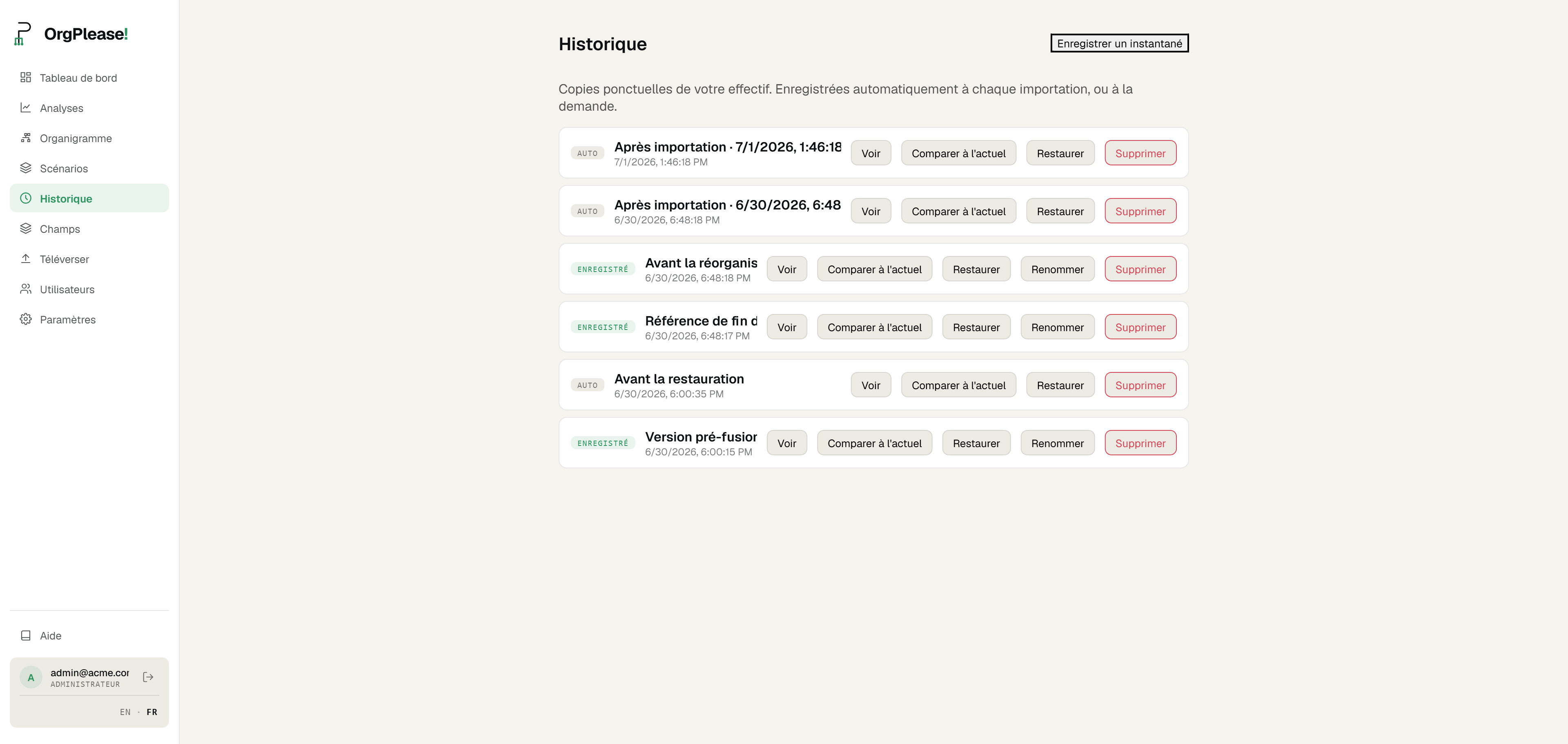
OrgPlease vous enlève ce fardeau de mémoire. Chaque fois que vous téléversez une liste, il enregistre automatiquement un instantané — une copie figée de toute votre organisation à un moment précis — avant que ce téléversement ne devienne votre organigramme en direct. Vous ne cliquez sur rien. Le registre est simplement là.
Voici la partie honnête. OrgPlease ne se synchronise pas en direct avec votre système RH ; votre organigramme est aussi à jour que la dernière liste que vous avez téléversée, et vous l'actualisez en téléversant de nouveau. C'est un compromis délibéré — aucune intégration à configurer, aucun pipeline de données à entretenir : vous téléversez la feuille que vous avez déjà, et c'est fait. Et il se trouve que ce même modèle de reversement est précisément ce qui rend l'historique des versions gratuit. Comme chaque téléversement produit automatiquement un instantané, l'acte de garder votre organigramme à jour est aussi l'acte d'en bâtir l'historique. Vous alliez de toute façon téléverser de nouveau ; désormais, chacun de ces téléversements devient une version à laquelle vous pouvez revenir.
Vous pouvez aussi enregistrer un instantané manuellement à tout moment — cliquez sur Enregistrer un instantané et ajoutez une étiquette comme « Avant la réorganisation T3 » — pour les moments que vous voulez marquer délibérément. Les instantanés automatiques sont étiquetés Auto ; ceux que vous enregistrez sont étiquetés Enregistré. Rien n'est jamais écrasé silencieusement, et il n'y a aucune limite sur la durée que couvre la chronologie.
Voir, comparer, restaurer
Un historique n'est utile que si vous pouvez en faire quelque chose. Chaque instantané vous donne trois actions :
- Voir — ouvre cet instantané dans l'organigramme, en lecture seule, avec un bandeau en haut pour que vous sachiez toujours que vous consultez le passé. La modification est désactivée pour que vous puissiez naviguer en toute sécurité ; cliquez sur Quitter pour revenir à votre organigramme en direct.
- Comparer à l'actuel — place l'instantané et votre organigramme actuel côte à côte, pour que vous voyiez exactement ce qui a changé entre les deux moments au lieu de deviner.
- Restaurer — remplace votre liste en direct par l'instantané. Et c'est ce qui rend l'opération sûre : la restauration est elle-même annulable. OrgPlease enregistre d'abord un instantané « Avant la restauration » de votre liste actuelle, de sorte que si le retour en arrière n'était pas celui que vous vouliez, vous pouvez revenir immédiatement. La restauration est une action d'administrateur, comme on peut s'y attendre.
Mis ensemble, c'est toute la différence entre une pile de fichiers dont vous espérez qu'ils sont bons et une chronologie que vous pouvez réellement parcourir — consulter n'importe quelle version passée, mesurer ce qui a bougé, ou annuler un changement sans craindre de perdre le présent.
Planifier l'avenir et regarder le passé
L'historique des versions est la moitié « regarder le passé » d'un tandem. L'autre moitié est la planification de scénarios — modéliser un changement sur une copie privée de votre organigramme avant de vous y engager, pour voir une réorganisation sur papier sans toucher à l'organisation en direct. L'une vous permet de répéter l'avenir ; l'autre conserve une trace du passé. Ensemble, elles vous permettent de planifier une restructuration sur une copie de travail, de la publier lorsque vous êtes prêt, et de garder malgré tout chaque version antérieure au dossier si vous devez comparer ou revenir en arrière.
Quel forfait
L'historique des versions est une fonction Team — elle est offerte sur le forfait Team (49 $/mois) et Business. Sur Gratuit et Démarrage, vous verrez la page Historique avec une invitation à mettre à niveau plutôt qu'une chronologie active. Au sein d'un espace de travail Team ou Business, tout membre peut voir et comparer les instantanés ; enregistrer, restaurer et supprimer sont réservés aux administrateurs. Tous les tarifs se trouvent sur la page des tarifs.
En résumé
On n'obtient pas un historique des versions en étant discipliné dans la sauvegarde de fichiers. On l'obtient en travaillant dans un outil qui sauvegarde à votre place. Comme OrgPlease produit un instantané à chaque téléversement, garder votre organigramme à jour et en conserver l'historique sont une seule et même action — et n'importe quel point de cette chronologie est à un clic de voir, comparer ou restaurer. Fini le « FINAL v3 ».
Chaque téléversement, enregistré automatiquement. Un historique complet des versions de votre organigramme, sur Team et Business. Créez votre organigramme gratuit — gratuit jusqu'à 25 personnes, sans carte de crédit.
Lecture connexe : Planification de scénarios d'organigramme · Comparer les forfaits